



2025年5月27日。
双子座新月の日に、この「あすとろサイコロ」のサイトを「astropsycolo.com」として公開しました。
でも、そのたった3日後にドメインを「ascolo.jp」に変更するという大失態を犯してしまいました。。。
なぜ、そんなことになったのか。
また、このサイトはWordPressを使って自作しているのですが、実際にどんな作業をしたのか・つまずいたポイント・やってよかったことをまとめてみました。
これからドメイン変更やサイト移転を考えている方の参考になればうれしいです✨
🔁なぜドメインを変えたのか?(公開3日で大反省)
じつは最初に取得した「astropsycolo.com」は、「あすとろサイコロ」というサービス名を思いついた勢いで、そのままノリでポチッと取ってしまったドメインでした。
「あすとろサイコロ」は、「占星術(astro)」と「心理学(psycolo)」を掛け合わせた造語ですが、我ながら悪いネーミングじゃないと思ったんです。
当時はまだ、「あすコロ」という言葉は全く浮かんでいませんでした。
でも、「astropsycolo.com」を取得したあとに、「あすコロ」というブランド名を思いついてしまった。
そうなると、そりゃドメインも「astropsycolo」よりも「ascolo」の方がいいに決まってますよね。
せっかくお金かけて取ったドメインなので、「astropsycolo.com」でサイト公開しては見たものの、
- 長い…
- 読みにくい…
- SNSや口頭で伝えにくい…
という「逆吉野家」状態。
完全にやらかしてしまったわけですが、この違和感が拭えない、、、🤣
「あすコロ」は今後10年は続けていこうと考えている活動拠点になるので、この違和感を抱えたまま続けるわけにはいかない。。。
ということで、普通の会社であれば切腹ものですが、公開3日でドメインを変更するという暴挙に出たわけです。
公開したばかりで知名度ゼロの状態だったので、傷も浅いうちに思い切って動けたんじゃないかという意味では、不幸中の幸いでした。
公開1ヶ月後だったら、もう無理だったかもしれません。
🛠ドメイン移管&サイト引越し作業の全手順
ドメイン移管と聞くと難しそうですが、「All-in-One WP Migration」プラグインの有料版があれば初心者でもできます。
ぼくの場合、なんと実質半日で全部の作業が終わりました。
結論から言うと、「『All-in-One WP Migration』プラグインの有料版(Unlimited Extension)」は神🗽ですね。
✅ ステップ1:準備フェーズ
1.ドメインの取得
これは、いろんなところから取得可能ですが、だいたいは、使っているサーバーにドメイン取得サービスがあると思うので、そこから取得したほうが管理はラクですね。
(カラフルボックスの場合はこちらから)
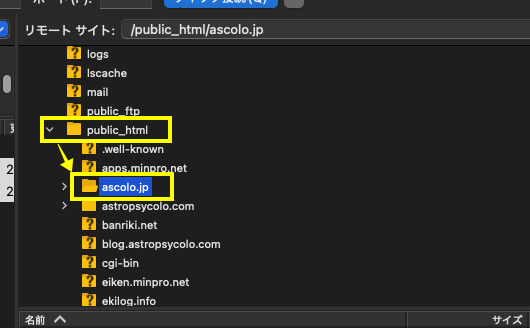
2.サーバーにドメイン追加
カラフルボックスの場合は、cPanelから1で取得したドメインを追加します。
📌 このステップが終わると、サーバー上で「ascolo.jp用のフォルダ」が生成され、ここにWordPressなどのファイルを設置できるようになります。
3.SSL証明書(アルファSSL)の設定(https対応)
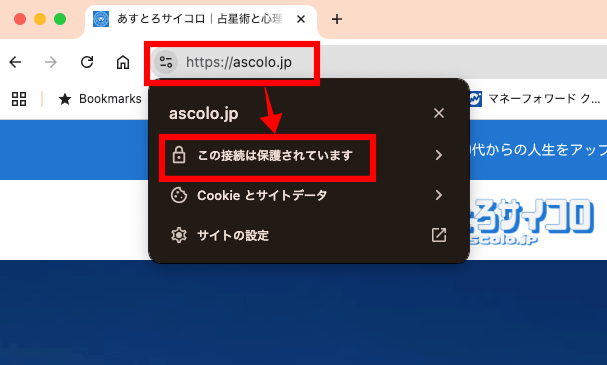
現代のWebにおいて、「https化されていないサイト」は…
- SEOで不利
- ブラウザで「保護されていません」表示
- フォーム送信時に離脱されやすい
という大きなデメリットがありますので、絶対にやっておいた方がいいです。
カラフルボックスの場合はこちら。購入後発行申請も必要です。
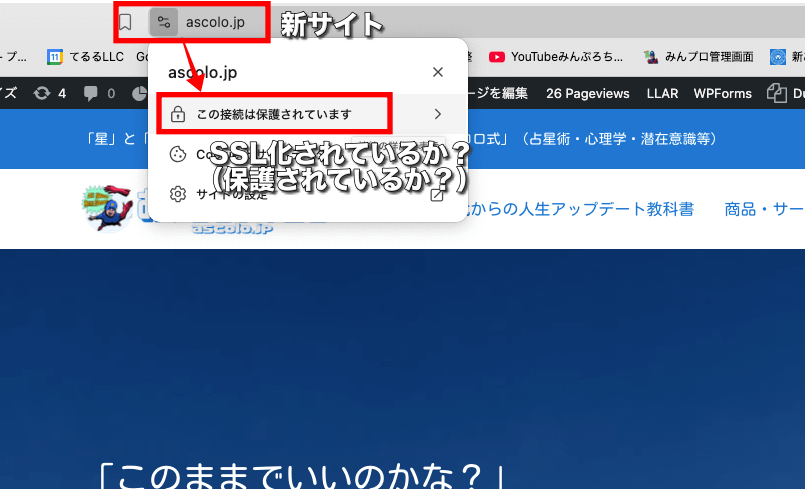
🔐 設定後「https」付きのサイトにアクセスして、保護ができていればOKです。
4.WordPressをサブディレクトリにインストール
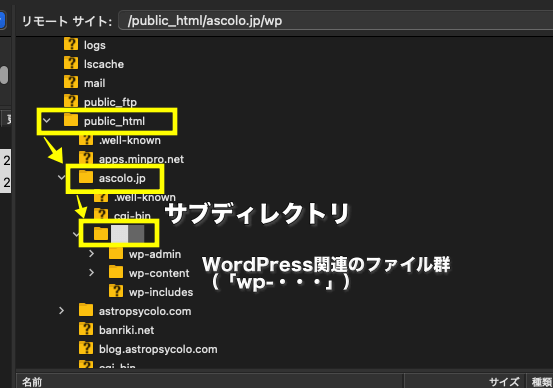
多くの人が「ルート(/)にWordPressを入れる」のに対し、今回はサブディレクトリにインストールしました(/・・・)。
🧠 なぜ分けたのか?
| メリット | 内容 |
|---|---|
| セキュリティ | URLの構造がわかりにくくなり、攻撃対象にされにくい |
| 整理性 | 表側の公開ファイル(LP・静的HTML)とWordPress本体を分離できる |
| 柔軟性 | 将来「ノーコードツールでLPを構築」などの展開がしやすい |
(カラフルボックスでWordPressをインストールする方法はこちら)
(WordPressをサブディレクトリにインストールする方法の詳細はこちら)

📌 設置が完了すると、サブディレクトリ内にWordPress関係のファイルがインストールされています。
(注) サブディレクトリに入れても、表示URLを「https://ascolo.jp」に見せる方法
WordPressをサブディレクトリにいれると、デフォルトではサイトの表示アドレスも「https://ascolo.jp/サブディレクトリ」になってしまいます。
それで、表示アドレスだけを「https://ascolo.jp」にしておいた方がよいでしょう。詳しくは以下をご参照ください。
✅ ステップ2:旧サイト(astropsycolo.com)での作業
ドメイン変更にともなうWordPressサイトの引っ越し――
ここがいちばん手間がかかるイメージだった人も多いかもしれません。
FTPでファイルを一式コピーして、DBエクスポートして、wp-config.php直して……
そんな作業を手動でやると、数時間〜半日、下手すると丸一日コース。
でも今回は、そこをたった「数クリック」で終わらせてくれた救世主がいました。
1.All-in-One WP Migrationプラグインのインストールと有料版(Unlimited Extension)の購入
使用したのは超有名なプラグイン「All-in-One WP Migration」。
無料版もありますが、今回は断然「有料版(Unlimited Extension)」を推します!
なぜなら…
無料版は容量制限(最大512MB)があるから。
最近のWordPressは、画像やテーマ、プラグインなどが増えると簡単に1GB超えます。実際ぼくのサイトもそうでした。
そこで使ったのが「All-in-One WP Migration Unlimited Extension(有料版)」。
これのおかげで、
- 旧サイトからデータをまるごとエクスポート(.wpress形式)
- 新ドメインのWordPressにインストール → インポート
- サイトURLを自動で書き換え(旧 → 新ドメイン)
という作業が、マジで30分もかからず完了.
(※WordPressのセットアップやSSL設定を除く)
しかも、エクスポートされたファイルは.wpress形式でローカル保存可能なので、「最悪何かあってもここから戻せる」という安心感も抜群です。
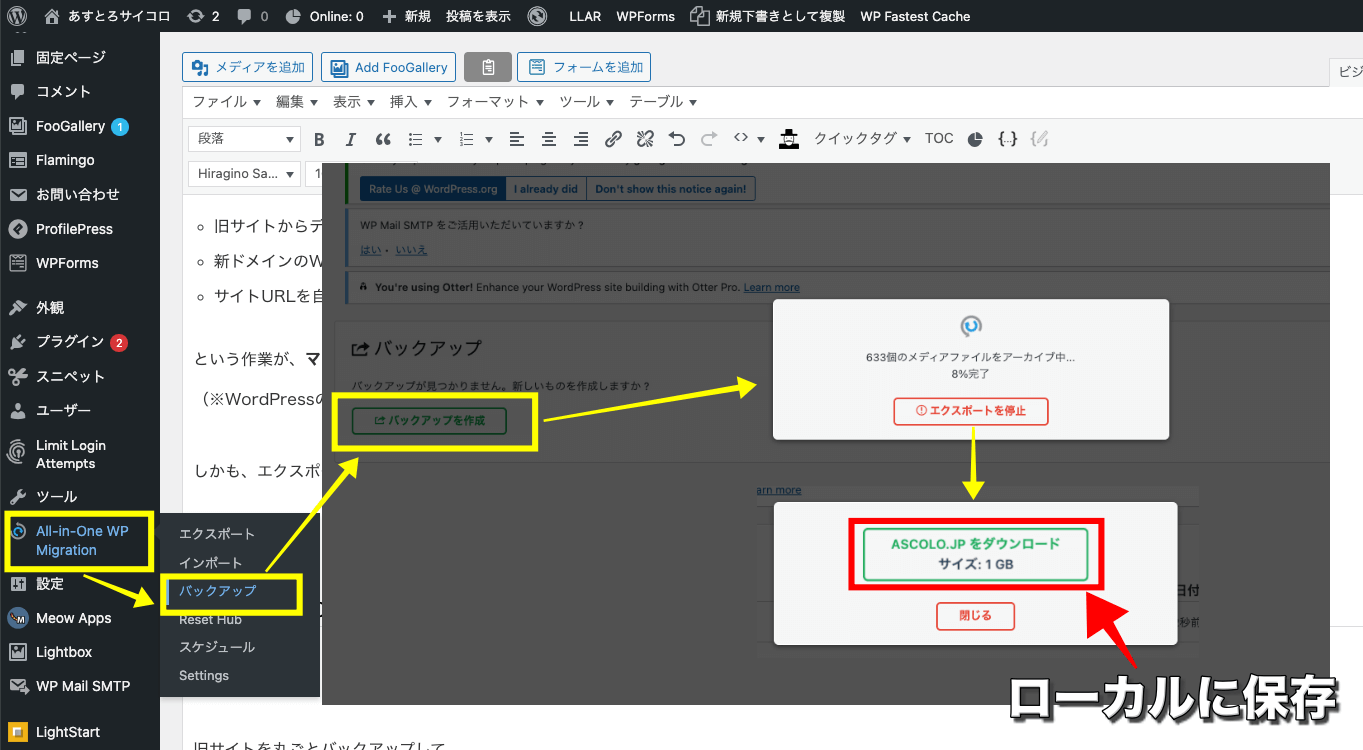
2.「All-in-One WP Migration」でサイトを丸ごとバックアップ
以下の要領で、旧サイトを丸ごとバックアップして、バックアップファイル(.wpress)をローカル環境に保存しておきましょう。
3.リダイレクト設定(旧ドメインからの転送)
ドメインを変更したとき、古いドメインにアクセスしてきた人を、新しいドメインへ自動で案内するのがリダイレクトの役割です。
たとえば、検索結果やブックマーク、SNSなどから旧URLに来た人を、「astropsycolo.com」→「ascolo.jp」に瞬時に案内してくれる、道しるべのようなものですね。
これをやらないとどうなるか?
- ユーザー:「あれ?ページなくなってる…」
- Google:「このサイト消えた?インデックス外そか…」
- あなた:「せっかく書いた記事、誰にも読まれへんやん…」
…という悲劇が起こります😢
SEOの観点でも重要なのが「301リダイレクト」です。これは「恒久的に新しいURLに移ったよ」という意味をGoogleに伝える方法で、
- 旧ドメインで得た検索評価を新ドメインに引き継げる
- クロールエラーを防げる
- サイトの信用度・可視性が落ちにくい
という超重要な働きをしてくれます。
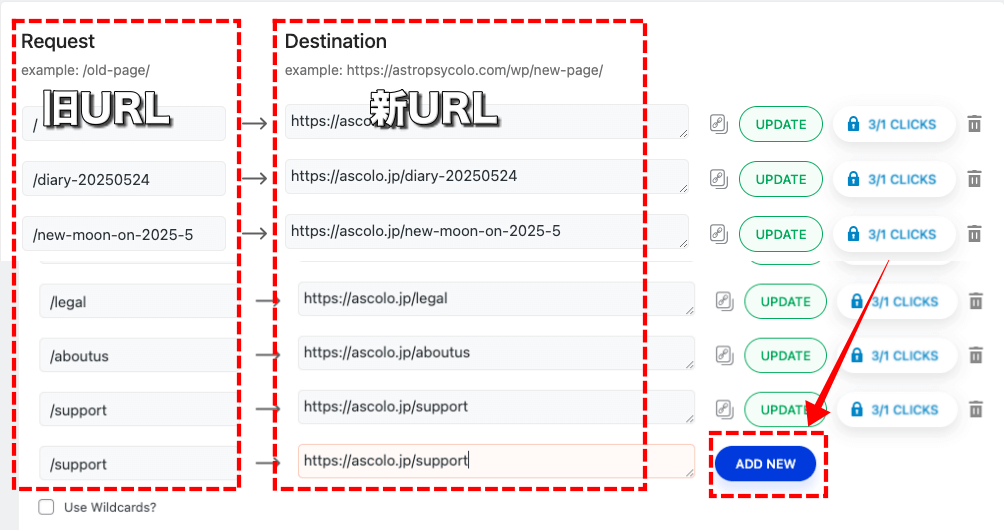
今回は「301 Redirects」というWordPressプラグインを使いました。
(※他にも「Redirection」など選択肢はありますが、今回は操作がシンプルなこちらを選択)

良かった点:
- ✅ WordPressの管理画面からURLの転送設定ができる
- ✅ 専門知識いらずで、.htaccessを直接編集しなくて済む
- ✅ 「すべての旧URL → 同じパスの新URL」に一括転送可能(例:
/about→/about)
設定方法も非常に簡単で、
- Request(旧URL)を入力
- Destination(新URL)を指定
- 「ADD NEW」で保存
これだけです。
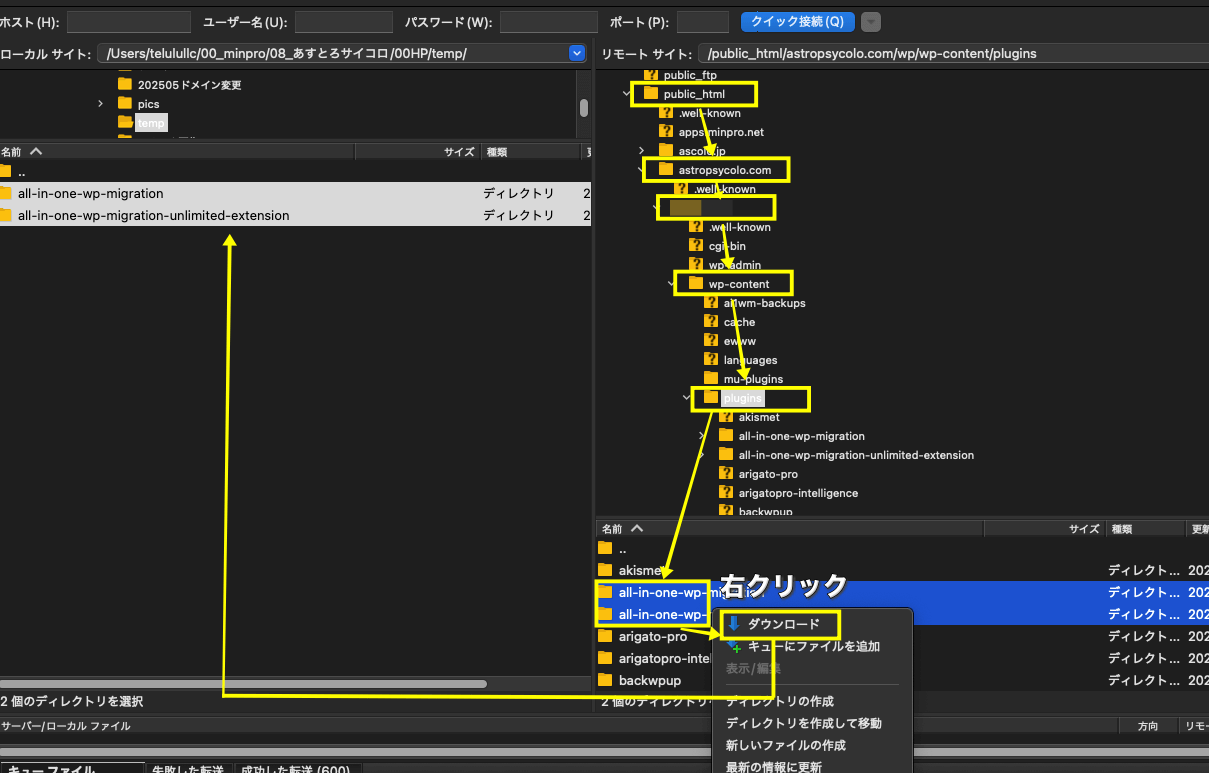
4.「All-in-One WP Migration」プラグインのローカルへのダウンロード
サイトの引っ越し自体は、「All-in-One WP Migration」プラグインで一発で行いますが、そもそもその一発を放つために、このプラグインの設定だけは先に新サイトに手動でインストールする必要がありますので、プラグインフォルダを旧サイトからFTPソフトを使ってローカル環境にダウンロードしておきましょう。
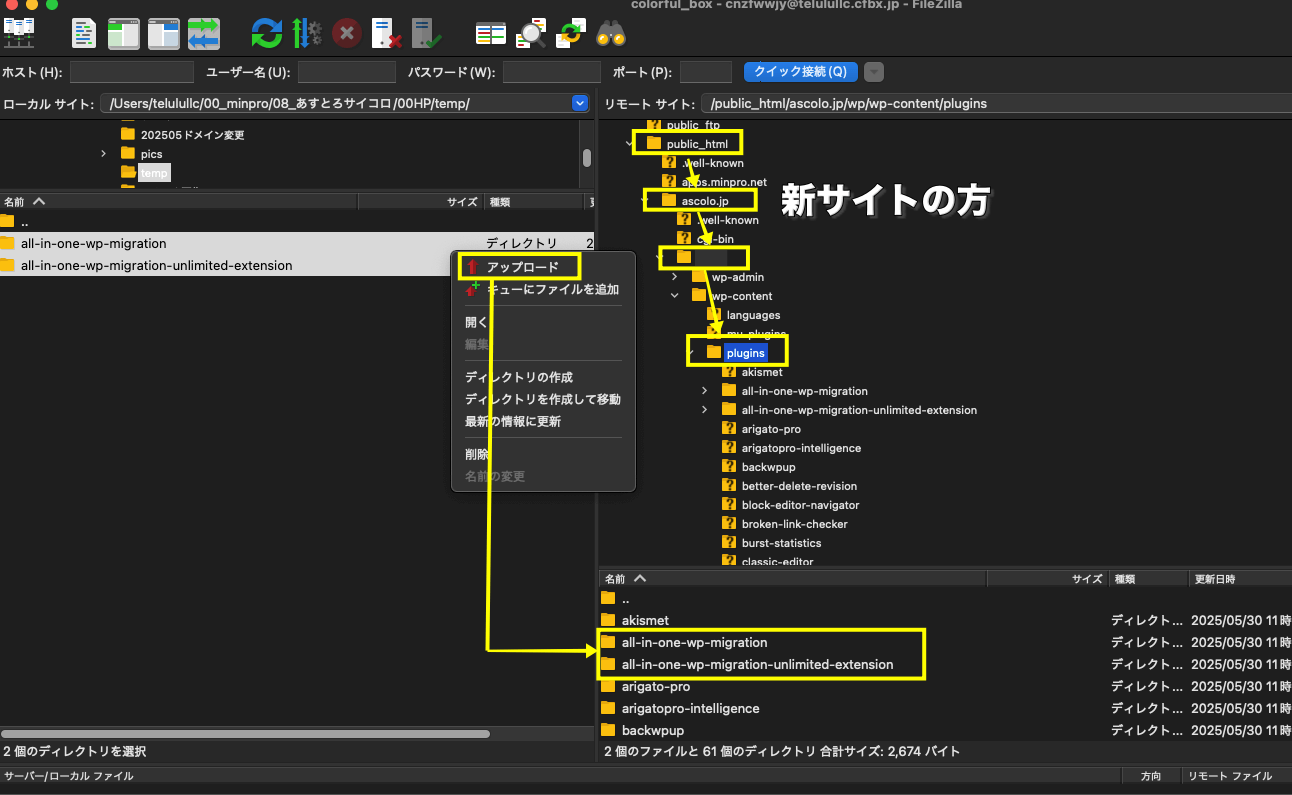
✅ ステップ3:新サイト(ascolo.jp)での作業
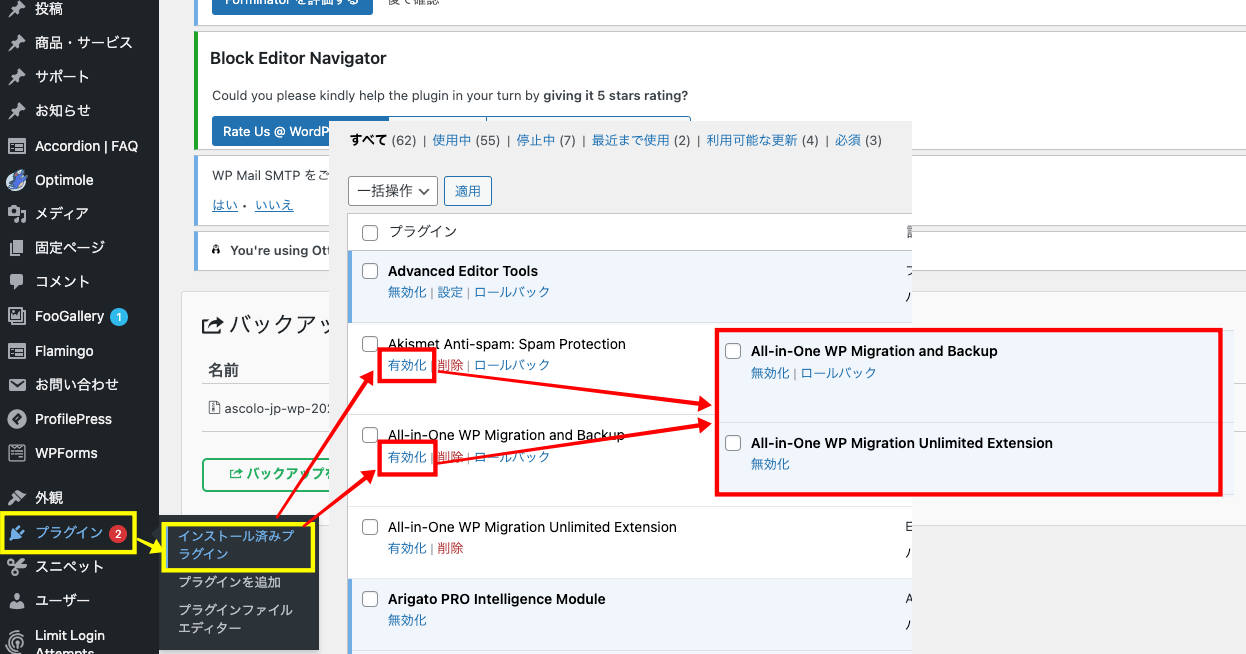
1.「All-in-One WP Migration」のインストール(有料版も)して有効化
ステップ2−4でローカル環境にダウンロードしたプラグイン2つを新サイトの方にアップロードして
WordPressのダッシュボードから両「
2.旧サイトのデータをまるごとアップロード
さあ、いよいよお引越しです。1で有効化したプラグインを使って、ローカルにダウンロードした旧サイトのデータ(.wpressファイル)をインポートしましょう!
(注:この時、完了するまで絶対にダイアログやブラウザを閉じないで下さい。インポートに失敗します)
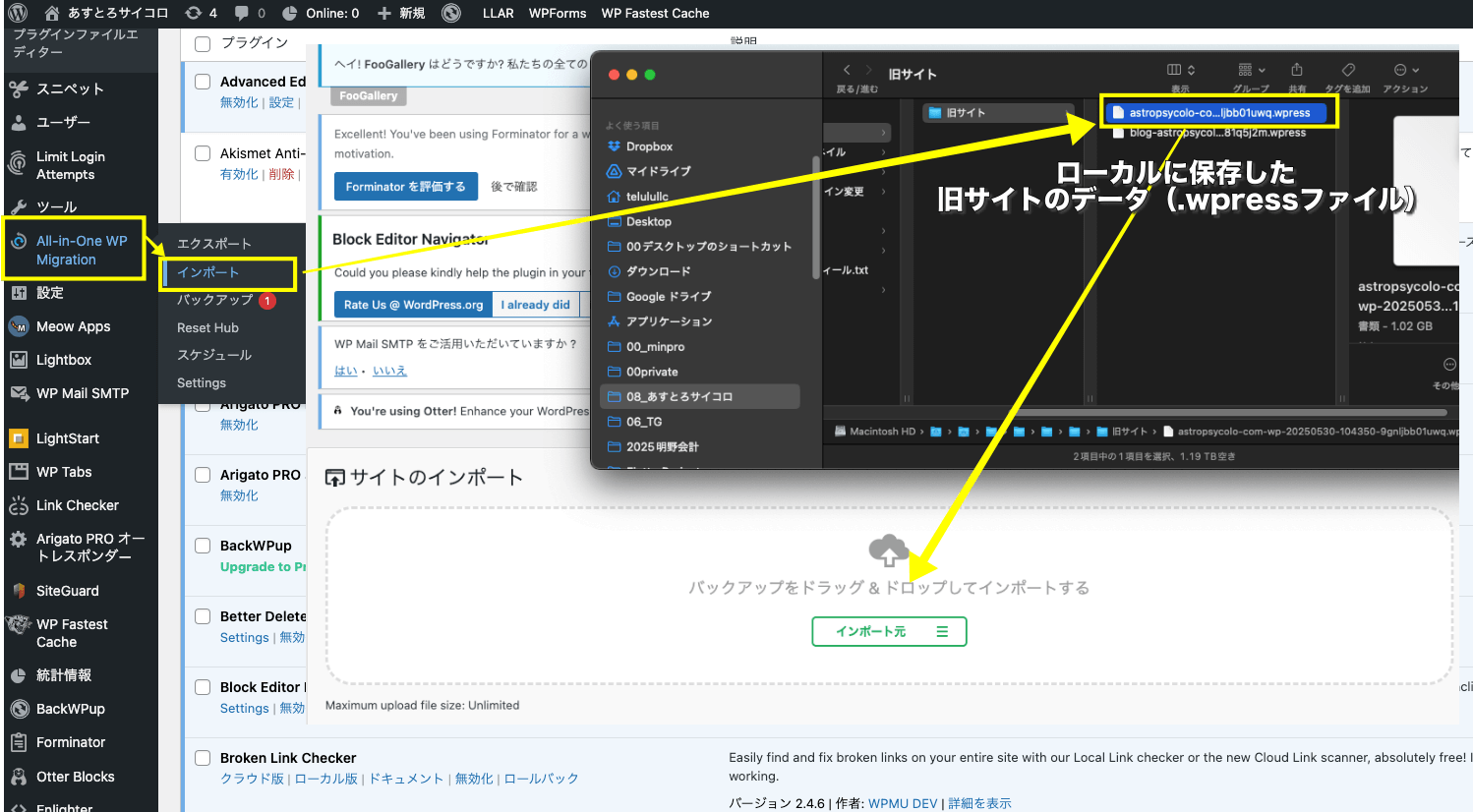
📌 作業が完了すると、お引越しが完了しています!!新サイトのURL(https://・・・)にアクセスして
- サイトが正しく表示できるか
- SSL対応が出来ているか
- 管理画面(https://新サイト/サブディレクトリ/wp-admin)にログインできるか
を確かめましょう。
✅ ステップ4:アナリティクス・サーチコンソールの設定変更等
サイトを「astropsycolo.com」から「ascolo.jp」へ移管したことで、見直しが必要だったのが「サイトの周辺設定」です。
- Google Analytics(GA4)
- Google Search Console
- SNS連携やメルマガの送信元URL
- cronジョブの実行先(WordPress内イベント用)
これらは「All-in-One WP Migration」では自動的にやってくれないので、手動での設定変更が必要です。
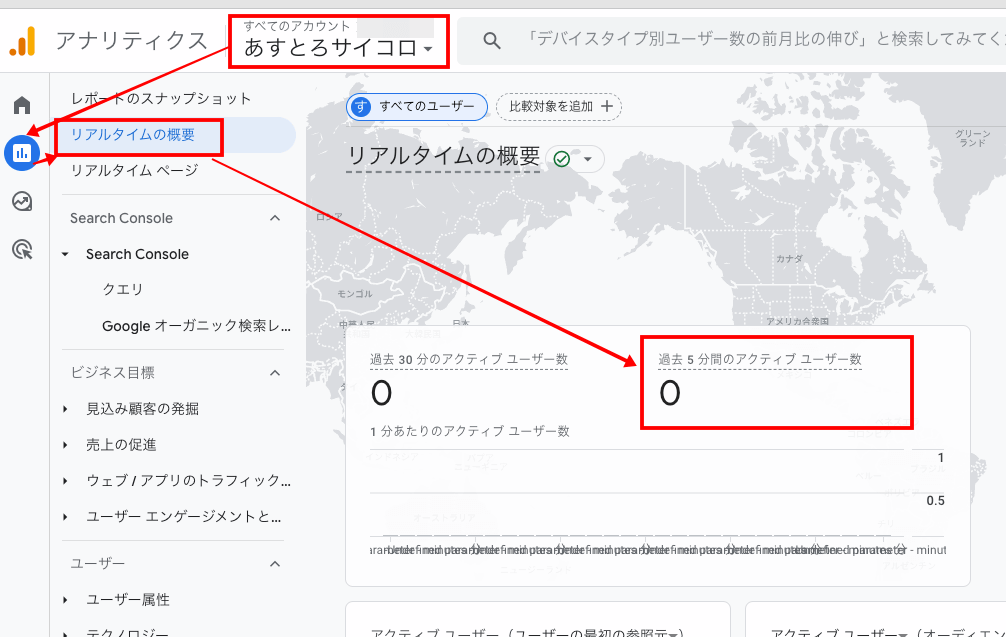
1. Google Analytics(GA4)の設定更新
ドメイン移管によって、新しくプロパティを設定する必要はありません。
ただし、旧サイトに設置していた G-XXXXXXX のGAタグは、新しいサイト(ascolo.jp)の
内に再設置が必要です。特に WordPressのテーマヘッダーや、専用プラグイン(例:Site Kitなど)を使っている場合は、以下のように確認・更新を。
- ヘッダーに埋め込み直す(テーマエディタ or カスタマイザ)
- プラグインで設定していた場合は、新URLで再登録
※旧ドメインのタグは残しておいても害はありませんが、アクセスが分散する可能性があるので削除推奨です。
(詳しくは以下ご参照下さい)


設定後は、GAの「リアルタイム」→ 自分のアクセスが反映されているかをチェックしましょう。
2. Search Consoleのプロパティ追加・サイトマップ再登録・アドレス変更
こちらも忘れがちですが、新しいドメイン「ascolo.jp」をSearch Consoleに新規追加する必要があります。
- 「プロパティを追加」→ ドメイン(ascolo.jp)を登録
- 所有権を確認(DNSレコード or HTMLタグなど)
- WordPressサイトマップのURLを再送信(例:https://ascolo.jp/sitemap.xml)
これにより、Googleのクローラーが新ドメインの構造を再認識し、インデックス更新のスピードが上がります。
(詳しくは以下ご参照下さい)
あと、旧サイトのアドレス変更もやっておいた方がいいと思います(必須ではないようですが)
3. cronジョブの修正(WordPressでメルマガの自動配信等をしている人だけ)
ぼくの場合はメルマガの自動配信スケジュールにcronを使っていたのですが、ドメイン変更にともなう、cronジョブのURLを変更する必要がありました。
サーバー側で設定している人は、cronの対象URLが新ドメインになっているかを忘れずにチェックしてください。
(カラフルボックスの場合はこちらから)
4.SNSや外部サービスのURLも一通り確認
意外と多いのが、以下のような「旧ドメインが残ってしまってる」ケース:
- InstagramやTwitterのプロフィール欄のURL
- FacebookページやYouTube概要欄
- メルマガ配信元の署名欄
- 外部サービス(note、ペライチ、アプリなど)に貼ったリンク
すべてを一気に新URLに差し替えるのは大変ですが、あとあとの混乱を防ぐためにも初期対応が大事ですね。
(リダイレクト設定していればアクセス上問題が生じることはないので、急ぐ必要はありませんが)
🌟 やってよかった。決断して本当によかった。
「ドメイン変えるとか、さすがにめんどくさそう…」と思っていました。
でも、本当にやってよかったと思っています。
なぜなら、今回のドメイン移行は、ただの「技術的な引っ越し」ではなかったからです。
🌀 サイト公開からたった3日でのドメイン変更──正直、かなり間抜けです(笑)
最初に「astropsycolo.com」を取得したときは、まだ「あすコロ」という略称が生まれる前。
“占星術(astro)”と“心理学(psycholo)”を掛け合わせたのは良かったものの、長くて覚えにくいし、親しみづらいドメインでした。
にもかかわらず、サイトをオープンしてからわずか3日後──“あすコロ”というネーミングがすべてを一新してしまったのです。
短くて、言いやすくて、SNSでも拡散しやすい。
なにより、ペルソナ(40代以降の“自分を取り戻したい人”)にピッタリ刺さる響き(とぼくは勝手に思っている)。
それに気づいてしまったら、もう変えずにはいられませんでした。
✅ 最低限の作業だけでも、大きな達成感があった
今回の移行でやったことは、正直言って「最小限」です。
- WordPressを https://ascolo.jp/・・(サブディレクトリ)/ に再インストールし、表示はルートドメインに設定
- All-in-One WP Migration(有料版)で丸ごと引っ越し
- 旧ドメインから新ドメインへ301リダイレクト設定
- Google Analyticsのタグ張り替え
- cronジョブの修正(メルマガ配信用)
- ドメインメールの設定と送信テスト
これだけです。今できる範囲で着実に移したことだけでも、大きな安心感がありました。
💡「All-in-One WP Migration 有料版」の威力は想像以上だった
今回はこのプラグインにかなり救われました。

有料版がなければ、数日丸々かかっていたかもしれません。
(いや、本気でつまづいたら、もっとかかってたかも……)
データベースのエクスポートも、画像の再アップも、URL書き換えも、全部ワンクリックでやってくれる。
しかも、引っ越し後のサイトもバグらずそのまま表示される。もう本当に「使わない理由がない」と言えるレベルです。
ということで、公開後たった3日でドメイン変更という大失態を犯してしまいましたが、今後10年を考えると、今やっておいて本当によかったなと思います。
この記事が少しでも参考になれば幸いです。

(お申込み頂いても、こちらからの無理な勧誘・押し売りは
一切ありませんのでご安心下さい)